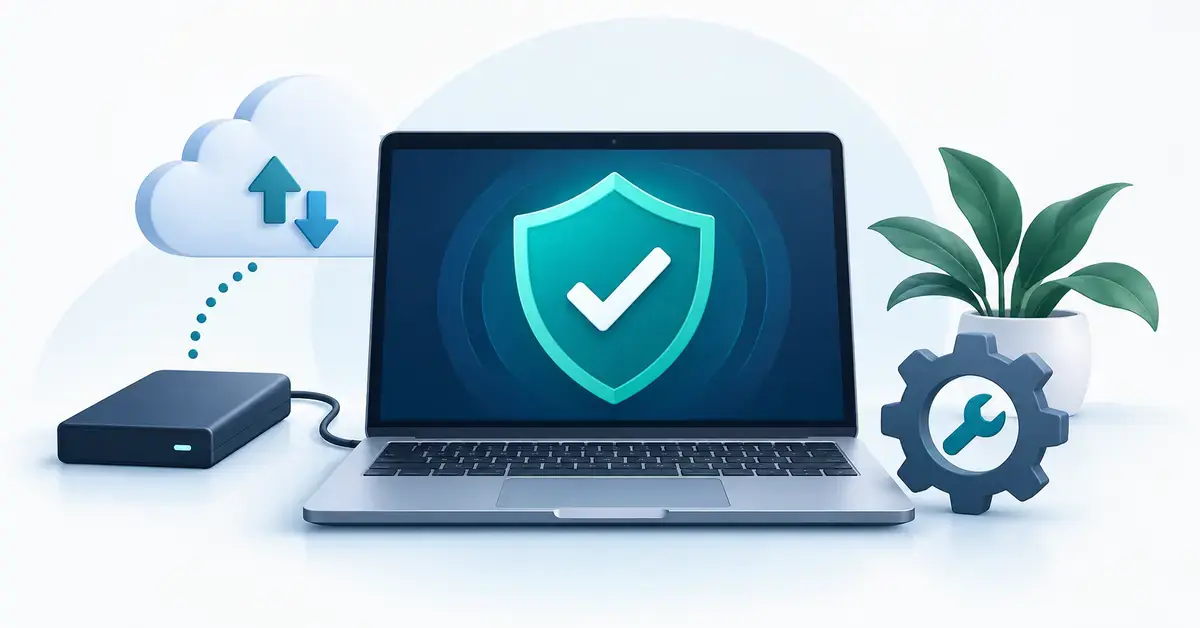
Vi lever i en digital hverdag, hvor næsten alt – både i hjemmet og på arbejdet – sker ved hjælp af teknologi. Vi bruger mobiltelefoner, bærbare computere og, ude i butikkerne, fysiske håndterminaler, der indeholder store mængder data om kunders køb. Alle disse enheder er udsatte for både tekniske uheld og cyberkriminalitet, hvis man ikke tager sine forholdsregler. Den gode nyhed er, at du kan beskytte og vedligeholde din computer med gratis software – og dermed slippe for at betale for dyre programmer og datarednings-service, du ikke behøver. Nedenfor får du en grundig gennemgang af, hvilke gratis værktøjer der findes, hvad de gør, og hvordan du bruger dem fornuftigt.
Vigtige punkter
- Backup er din billigste forsikring — gem vigtige filer både i skyen og på en ekstern disk (3-2-1-reglen).
- Gratis cloud-plads: Google Drev 15 GB, OneDrive 5 GB, Dropbox 2 GB.
- Windows 10 er udløbet — ingen gratis sikkerhedsopdateringer efter 14. oktober 2025. Opgrader gratis til Windows 11, hvis din pc kan.
- Gratis vedligeholdelse: CCleaner og Glary Utilities rydder op; Ninite holder dine programmer opdateret.
- Antivirus uden ekstra udgift: Microsoft Defender er indbygget og gratis i moderne Windows.
- Beskyt dig selv: stærke adgangskoder, to-faktor-godkendelse (2FA) og sund skepsis over for links og mails.
Hvorfor det betaler sig at passe på din computer
Computeren har efterhånden en helt særlig betydning, fordi det er her, mange af vores vigtigste oplysninger ligger: dokumenter, billeder, regnskaber, adgangskoder og kontakter. Jo mere computeren betyder for dig, jo mere grund er der til at passe godt på den.
Farerne er mange, og de rammer uden varsel. Et enkelt uheldigt klik kan sprede en virus på maskinen, eller en hacker kan få adgang til dine private filer. Du kan også være så uheldig at tabe computeren på gulvet, glemme den i toget eller spilde kaffe ud over tastaturet. Fælles for alle disse situationer er, at konsekvensen enten er tabte data eller en dyr regning for hjælp. Med de rigtige gratis programmer og nogle få gode vaner kan du mindske risikoen markant – og det koster ikke andet end lidt tid.
Tag backup – din vigtigste forsikring
Hvis du tror, at din computer er et sikkert opbevaringssted i sig selv, er det vigtigt at læse med her. Bliver dine filer slettet af en virus, eller går harddisken i stykker, vil du ærgre dig, hvis du ikke har taget backup. En backup er en ekstra kopi af dine filer, som er gemt et andet sted end på selve computeren. Husker du at tage backup, kan dine data altid genskabes – uanset om der er tale om arbejds- eller studiedokumenter, musik, film eller familie- og feriebilleder.
En backup er med andre ord en billig forsikring: den koster dig ingenting (eller meget lidt), men den kan redde data, der for dig er uerstattelige.
Cloud-tjenester: Dropbox, OneDrive og Google Drev
En af de mest anvendte og mest enkle løsninger er cloud-tjenester. Cloud betyder blot, at dine filer gemmes på en udbyders servere ude på internettet i stedet for kun lokalt på din egen maskine. Fordelen er, at kopien er fysisk adskilt fra computeren – går din harddisk i stykker, er filerne stadig i behold – og at du kan tilgå dem fra flere enheder.
De tre mest kendte tjenester tilbyder alle en gratis grundpakke, hvor du betaler, hvis du får brug for mere plads:
- Google Drev – 15 GB gratis, men pladsen deles med Gmail og Google Fotos. Den mest generøse gratis løsning af de tre.
- OneDrive – 5 GB gratis med en Microsoft-konto. Er indbygget i Windows og er derfor praktisk, hvis du i forvejen bruger Windows og Microsoft 365.
- Dropbox – 2 GB gratis. Mindst plads, men kendt for pålidelig synkronisering mellem enheder.
Fælles for tjenesterne er, at det er nemt at udvælge de mapper, du vil gemme, hvorefter de automatisk synkroniseres. De er hurtige at sætte op og lette at styre bagefter. Vær dog opmærksom på, at den gratis plads hurtigt kan blive fyldt op, hvis du gemmer mange billeder eller videoer.
Lokal backup og 3-2-1-reglen
Cloud er ikke den eneste mulighed. En ekstern harddisk eller en USB-nøgle giver dig en fysisk kopi, som du selv har fuld kontrol over, og som ikke kræver en internetforbindelse. En udbredt tommelfingerregel blandt it-folk er den såkaldte 3-2-1-regel:
- 3 kopier af dine vigtige data i alt.
- 2 forskellige medier – for eksempel computerens harddisk og en ekstern disk.
- 1 kopi uden for hjemmet – typisk i skyen – så en brand eller et indbrud ikke rammer alle kopier på én gang.
Du behøver ikke gøre det kompliceret. Kombinationen af en gratis cloud-tjeneste og en ekstern harddisk opfylder langt hen ad vejen reglen for en helt almindelig privatperson.
Windows’ indbyggede backup
Du behøver ikke nødvendigvis tredjepartsprogrammer for at komme i gang. Windows har indbyggede funktioner til sikkerhedskopiering og gendannelse. I indstillingerne kan du vælge at sikkerhedskopiere dine filer automatisk, og du kan oprette et såkaldt systembillede, hvor hele dit system kopieres. Et systembillede er en mere grundig løsning, fordi det ikke blot gemmer dine filer, men hele opsætningen af computeren, så du kan genskabe den fuldstændig efter et nedbrud.
Hold styresystemet opdateret og sikkert
Styresystemet er den software, der får computeren til at fungere, og det er samtidig dit vigtigste forsvar. Et opdateret styresystem lukker de sikkerhedshuller, som hackere ellers kan udnytte. Her er der sket noget vigtigt, som mange endnu ikke har taget højde for: Microsoft stoppede den 14. oktober 2025 med at understøtte Windows 10. Det betyder, at operativsystemet ikke længere modtager gratis sikkerhedsopdateringer. Computeren kan stadig tændes og bruges, men den bliver gradvist mere udsat, i takt med at nye sårbarheder opdages og ikke længere lukkes.
Står du stadig på Windows 10, har du reelt tre muligheder:
- Opgrader gratis til Windows 11. Opgraderingen er gratis for maskiner, der opfylder hardwarekravene. Du kan tjekke, om din computer er klar, via Windows Update eller Microsofts app “PC Health Check”.
- Betal for forlænget sikkerhed (ESU). Microsoft tilbyder mod betaling et program med udvidede sikkerhedsopdateringer som en midlertidig løsning. Tjek de aktuelle priser og vilkår, før du tilmelder dig.
- Skift computer. Kan maskinen ikke opgraderes, kan en nyere computer være vejen frem – men det haster sjældent, hvis du i mellemtiden er forsigtig og holder god sikkerhedshygiejne.
Uanset hvilket styresystem du har, gælder det, at automatiske opdateringer bør være slået til. Det er den enkleste og billigste måde at holde sig sikker på.
Gratis programmer der renser og vedligeholder
Det er stærkt undervurderet, hvor meget det betyder, at der løbende samler sig midlertidige og ubrugelige filer på computeren, efterhånden som du bruger den. Computerens hastighed daler i takt med, at antallet af disse filer stiger. Her kan gratis vedligeholdelsesprogrammer – ofte kaldet freeware, altså software du må bruge uden at betale – gøre en mærkbar forskel. Nedenfor er de tre klassikere, som artiklen oprindeligt nævnte, med en opdateret status.
Gratis programmer og download
| Program | Hvad det gør | Licens | Styresystem | Officiel kilde |
|---|---|---|---|---|
| CCleaner | Fjerner midlertidige filer og rydder op | Gratis til privat brug (freemium) | Windows, macOS | ccleaner.com |
| Glary Utilities | Oprydning, fejlretning og vedligeholdelse i ét | Gratis til privat brug (freemium) | Windows | glarysoft.com |
| Ninite | Installerer og opdaterer dine programmer automatisk | Gratis til privat brug | Windows | ninite.com |
| Microsoft Defender | Indbygget antivirus og beskyttelse | Gratis (del af Windows) | Windows | microsoft.com |
Hent altid programmer fra udviklerens egen hjemmeside, og læs installationstrinnene grundigt, så du undgår uønsket ekstra software.
CCleaner
CCleaner rydder ud i midlertidige filer, browserhistorik og andet overflødigt materiale, så du kan vinke farvel til filer, der blot optager plads på harddisken. Programmet udvikles af Piriform, der i dag er en del af Gen Digital (moderselskabet bag Avast og Norton). Den gratis version er fortsat tilgængelig og beregnet til privat, ikke-kommerciel brug; virksomheder skal bruge en betalt licens. Et godt råd: vær opmærksom under installationen, da den gratis version kan tilbyde at installere ekstra programmer – fjern fluebenet, hvis du ikke ønsker dem.
Glary Utilities
Glary Utilities kører efter nogenlunde samme koncept, men samler flere værktøjer i ét program, så det er let at vedligeholde computeren fra ét sted. Programmet kan rydde op, reparere fejl i systemet og fjerne private spor. Den gratis version findes stadig side om side med en betalt Pro-udgave, der blandt andet tilføjer automatisk overvågning. For de fleste privatbrugere er gratisudgaven rigelig.
Ninite – hold programmerne opdateret
Det er vigtigt, at du holder dine programmer opdateret, så hackere ikke kan komme ind via huller i gamle versioner. Ninite sørger for, at du ikke konstant selv skal undersøge, om der er nye udgaver af de programmer, du bruger. Du vælger de ønskede programmer på Ninites hjemmeside, henter én samlet installationsfil, og Ninite installerer og opdaterer dem automatisk uden reklamer eller ekstra software. Det sparer både tid og klik – og er helt gratis til privat brug.
Beskyt dig mod virus og cyberkriminalitet
Du behøver ikke købe en dyr antiviruspakke for at være rimeligt beskyttet. Moderne Windows kommer med Microsoft Defender indbygget – et gratis antivirusprogram, der i uafhængige test klarer sig fornuftigt for almindelige brugere. Det kører i baggrunden og opdaterer sig selv, så længe styresystemet er opdateret. For de fleste er det et godt udgangspunkt, der ikke koster en krone ekstra.
Teknik er dog kun den ene halvdel. En stor del af al cyberkriminalitet rammer gennem menneskelige fejl – for eksempel phishing, hvor svindlere forsøger at narre dig til at udlevere adgangskoder eller kortoplysninger via falske mails og sms’er. Du kan beskytte dig selv gratis ved at:
- Bruge stærke, unikke adgangskoder – gerne gemt i en password-manager, så du ikke genbruger den samme kode overalt.
- Slå to-faktor-godkendelse (2FA) til – en ekstra kode fra din telefon, så en stjålet adgangskode ikke er nok til at logge ind.
- Tænke dig om før du klikker – vær skeptisk over for uventede links, vedhæftede filer og beskeder, der presser dig til at handle hurtigt.
I en virksomhed gælder de samme principper, blot i større skala. Jo flere enheder – fra arbejdscomputere til håndterminaler i butikken – jo vigtigere er det med klare rutiner for opdatering, backup og adgangsstyring. Gode digitale løsninger i virksomheden hviler i høj grad på, at det tekniske fundament er sikret.
Sådan sparer gratis software dig penge
Pointen med at bruge gratis software er ikke kun bekvemmelighed – det er også en reel besparelse. En ekstern harddisk og en gratis cloud-konto er langt billigere end at hyre en datarednings-specialist, hvis uheldet er ude. Microsoft Defender dækker de flestes behov, så du kan undgå det årlige abonnement på en antiviruspakke. Og programmer som CCleaner, Glary Utilities og Ninite kan forlænge levetiden på en ældre computer, så du udskyder købet af en ny.
Tankegangen er den samme, som når du ellers jagter besparelser i hverdagen. Vil du have flere idéer til at få mere ud af pengene, kan du læse videre om at en bedre privatøkonomi og om, hvordan du kan spare penge i husholdningen. Du bør også huske at tjekke dit internetabonnement, for en stabil og ikke for dyr forbindelse er en del af det samlede digitale budget. Og når computeren først er sikret, kan den blive et værktøj til at tjene penge i den digitale tidsalder frem for blot en udgift. Mangler du inspiration, finder du desuden en række gratis ting på siden.
Gode vaner der ikke koster noget
Til sidst nogle enkle vaner, der tilsammen gør en stor forskel – og som er helt gratis:
- Tag backup regelmæssigt – helst automatisk, så du ikke skal huske det.
- Hold styresystem og programmer opdateret – slå automatiske opdateringer til.
- Ryd op med jævne mellemrum – fjern midlertidige filer og programmer, du ikke bruger.
- Brug en password-manager og 2FA – det stopper langt de fleste angreb.
- Vær skeptisk online – klik ikke på alt, og tjek afsenderen, før du handler.
Efter denne gennemgang skulle du være godt klædt på til at øge sikkerheden på din computer med værktøjer, der ikke koster noget. Husk: det er altid bedre at være på den sikre side – og her gælder det, at forebyggelse er langt billigere end at reparere skaden bagefter.
Kildehenvisninger
Ofte stillede spørgsmål (FAQ)
Er gratis software sikkert at bruge?
Ja, hvis du henter det fra udviklerens egen hjemmeside eller en anerkendt kilde. Programmer som CCleaner, Glary Utilities og Ninite er legitime og meget udbredte. Pas blot på under installationen, hvor nogle gratisprogrammer tilbyder at installere ekstra software – fjern fluebenet, hvis du ikke ønsker det.
Hvad er den bedste gratis backup-løsning?
Der er ikke én løsning, der passer til alle. En kombination af en gratis cloud-tjeneste (f.eks. Google Drev med 15 GB) og en ekstern harddisk dækker de flestes behov og følger 3-2-1-reglen. Vælg cloud, hvis du vil have automatik og adgang fra flere enheder, og en ekstern disk, hvis du vil have fuld kontrol over kopien.
Kan jeg stadig bruge Windows 10?
Computeren virker stadig, men Windows 10 modtager ikke længere gratis sikkerhedsopdateringer efter den 14. oktober 2025. Det gør maskinen mere sårbar over tid. Opgrader til Windows 11, hvis din computer kan, eller overvej Microsofts betalte program for udvidede sikkerhedsopdateringer som en midlertidig løsning.
Behøver jeg at betale for et antivirusprogram?
Ikke nødvendigvis. Microsoft Defender er indbygget og gratis i moderne Windows og dækker de flestes behov, så længe systemet holdes opdateret. Et betalt program kan give ekstra funktioner, men for almindelig privat brug er den gratis beskyttelse kombineret med gode vaner et godt udgangspunkt.
Hvor ofte bør jeg rydde op og opdatere?
Opdateringer bør ske automatisk, så snart de er klar – det er vigtigst for sikkerheden. Oprydning med et program som CCleaner eller Glary Utilities er nok at køre en gang om måneden for de fleste. Mærker du, at computeren er blevet langsom, kan en ekstra oprydning hjælpe.